目录导读
- NFC传输技术简介
- 爱思助手NFC功能概述
- 设备兼容性与准备工作
- 详细设置步骤解析
- 常见问题与解决方案
- 安全使用建议
- 未来发展趋势
NFC传输技术简介
近场通信(NFC)是一种短距离高频无线通信技术,允许电子设备在10厘米内进行非接触式点对点数据传输,这项技术最初主要用于移动支付和门禁系统,但随着技术发展,现已扩展到文件传输、设备配对等领域,对于苹果设备用户而言,虽然iOS系统对NFC功能有一定限制,但通过第三方工具如爱思助手,用户可以实现更多实用功能。

爱思助手NFC功能概述
爱思助手作为一款专业的iOS设备管理工具,在其最新版本中集成了NFC传输功能模块,该功能允许用户在苹果设备之间或苹果设备与其他支持NFC的设备之间,快速传输联系人信息、照片、小文件等数据,与传统的蓝牙传输相比,NFC传输具有连接速度快(通常只需0.1秒建立连接)、能耗低、操作简便等优势。
需要注意的是,爱思助手的NFC功能并非替代苹果官方的AirDrop,而是作为补充方案,特别适用于以下场景:传输特定格式文件、与安卓设备互通、或当AirDrop出现连接问题时作为备用传输方案。
设备兼容性与准备工作
在开始使用爱思助手NFC传输功能前,请确认以下条件:
兼容设备要求:
- iPhone 7及以上型号(需支持NFC)
- iPad Pro系列(2016年后版本)
- 爱思助手电脑版v5.0及以上版本
- iOS系统版本12.0或更高
准备工作:
- 在电脑上下载并安装最新版爱思助手
- 通过原装数据线连接iOS设备与电脑
- 在iOS设备上信任连接的电脑
- 确保两台传输设备NFC功能已开启(设置 > 通用 > NFC)
- 保持设备电量充足(建议50%以上)
详细设置步骤解析
基础环境配置
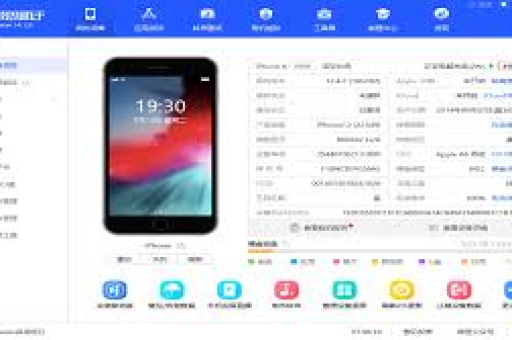
打开爱思助手电脑版,连接主设备后,点击工具栏中的“NFC传输”图标,首次使用时会提示安装NFC服务组件,请按照指引完成安装。
传输模式选择
爱思助手提供两种NFC传输模式:
- 主动模式:设备主动搜索并连接其他NFC设备
- 被动模式:设备等待被其他NFC设备连接
根据传输需求选择合适的模式,通常建议发送方选择主动模式,接收方选择被动模式。
文件选择与传输
- 在爱思助手界面选择要传输的文件类型(照片、联系人、文档等)
- 勾选具体要传输的文件项目
- 将两台设备的NFC感应区域靠近(通常位于设备背面顶部)
- 听到提示音或感到振动后保持设备靠近直至传输完成
- 在接收设备上确认接收文件
传输记录管理
爱思助手会自动保存传输历史记录,用户可在“传输记录”中查看过往传输的文件详情、时间戳和传输状态,方便管理和追溯。
常见问题与解决方案
Q1:为什么我的设备无法启动NFC传输功能? A:请按以下顺序排查:①确认设备是否支持NFC功能;②检查爱思助手是否为最新版本;③验证iOS系统版本是否满足要求;④重启设备后重试;⑤检查是否安装了冲突的越狱插件。
Q2:NFC传输速度慢怎么办? A:传输速度受多种因素影响:①确保设备NFC感应区域清洁无遮挡;②保持设备距离在5厘米内;③避免周围有强电磁干扰源;④大型文件建议分割后分批传输。
Q3:传输过程中断如何处理? A:如果传输意外中断:①检查设备是否因距离过远断开连接;②重新靠近设备,系统通常会自动恢复传输;③如无法恢复,请重新选择文件开始新传输。
Q4:爱思助手NFC传输是否安全? A:爱思助手采用端到端加密传输,数据不会经过第三方服务器,但建议:①仅在可信设备间使用此功能;②传输敏感文件后清除传输记录;③定期更新软件以获取最新安全补丁。
安全使用建议
为确保数据安全和使用体验,建议用户:
- 权限管理:仅在使用NFC传输时开启该功能,使用完毕后及时关闭
- 文件检查:传输前扫描文件是否含有恶意内容
- 系统更新:保持爱思助手和iOS系统为最新版本
- 环境选择:避免在人员密集场所传输敏感信息
- 备份习惯:重要文件传输前做好备份,防止意外丢失
未来发展趋势
随着物联网技术的快速发展,NFC技术在苹果设备生态中的应用将更加广泛,据行业预测,未来爱思助手等第三方工具可能会进一步整合NFC功能,实现以下增强特性:
- 多设备同步传输:同时向多个设备传输数据
- 智能家居联动:通过NFC快速配置智能家居设备
- 增强现实结合:NFC标签触发AR内容展示
- 企业级应用:安全门禁、员工设备快速配置等场景
爱思助手团队表示,他们将持续优化NFC传输功能,未来可能加入传输队列管理、智能文件分类、传输速度优化等实用功能,为用户提供更完善的iOS设备数据传输解决方案。
通过合理设置和使用爱思助手的NFC传输功能,苹果设备用户可以在不同场景下高效、安全地管理设备数据,无论是日常文件分享还是特定工作需求,这一功能都能提供传统传输方式之外的有价值补充,随着技术迭代更新,相信这一工具将变得更加智能和便捷。