目录导读
- iPod nano 11与爱思助手适配概述
- 连接前的准备工作与系统要求
- 详细连接步骤图文解析
- 常见连接问题与解决方案
- 爱思助手管理iPod nano 11特色功能
- 安全使用指南与注意事项
- 问答环节:用户高频问题解答
iPod nano 11与爱思助手适配概述
iPod nano 11作为苹果公司推出的最后一款nano系列音乐播放器,虽然已停产多年,但仍有大量用户在使用这款经典设备,爱思助手(i4Tools)作为一款专业的iOS设备管理工具,为iPod nano 11用户提供了便捷的连接管理方案,不同于新款iOS设备,iPod nano 11运行的是简化版iOS系统,其连接方式与管理功能有其特殊性。

爱思助手通过优化适配,使这款老设备能够实现音乐传输、固件备份、文件管理等多项功能,有效延长了设备的使用寿命,最新版本的爱思助手已全面兼容iPod nano 11(第七代),解决了早期版本中存在的驱动识别、传输中断等兼容性问题。
连接前的准备工作与系统要求
系统环境要求:
- Windows系统:Windows 7及以上版本(推荐Windows 10)
- macOS系统:macOS 10.12及以上版本
- 爱思助手版本:7.98及以上(建议下载最新版)
必要设备与软件:
- iPod nano 11设备一台(电量保持在50%以上)
- 原装或MFi认证的30针Dock连接线
- 最新版爱思助手客户端(从官网i4.cn下载)
- 已安装iTunes或Apple Mobile Device Support驱动
特别提醒: 由于iPod nano 11采用传统的30针接口,而非Lightning接口,确保使用原装或高质量连接线至关重要,劣质连接线可能导致设备无法识别或连接不稳定。
详细连接步骤图文解析
环境准备 首先在电脑上下载并安装最新版爱思助手,如果电脑上已安装iTunes,建议先运行一次iTunes以确保相关驱动正常,若未安装iTunes,爱思助手安装过程中会自动安装必要的驱动组件。
设备连接
- 使用30针连接线将iPod nano 11与电脑USB端口连接
- 解锁iPod nano 11屏幕(如有密码需输入)
- 首次连接时,设备会提示“是否信任此电脑”,点击“信任”
- 输入设备密码确认信任操作
爱思助手识别
- 启动爱思助手客户端
- 等待软件自动识别设备(通常需要10-30秒)
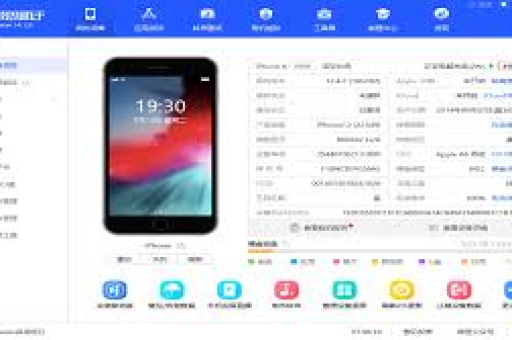
- 识别成功后,爱思助手主界面将显示iPod nano 11的设备信息,包括型号、容量、序列号、固件版本等
功能验证 进入“设备信息”页面,确认各项信息读取正常,点击“音乐”、“视频”或“照片”等选项卡,测试数据传输功能是否正常。
常见连接问题与解决方案
爱思助手无法识别iPod nano 11
- 解决方案:
- 更换USB端口(建议使用主板原生USB 2.0端口)
- 尝试不同的30针连接线
- 重启iPod nano 11(同时按住睡眠/唤醒键和主页键10秒)
- 重新安装Apple Mobile Device Support驱动
连接不稳定,频繁断开
- 解决方案:
- 检查连接线接口是否有灰尘或损坏
- 避免使用USB集线器,直接连接电脑USB端口
- 更新电脑USB控制器驱动
- 在爱思助手设置中调整连接超时时间
信任提示不出现或无法完成
- 解决方案:
- 在iPod nano 11上进入“设置”>“通用”>“重置”>“重置位置与隐私”
- 重启设备后重新连接
- 如果之前已信任过该电脑,可先在设备上取消信任,然后重新建立信任关系
传输速度缓慢
- 解决方案:
- 关闭电脑上不必要的应用程序,释放系统资源
- 避免同时进行多项数据传输任务
- 检查iPod nano 11存储空间是否充足(建议保留至少10%空闲空间)
爱思助手管理iPod nano 11特色功能
音乐管理: 爱思助手提供了比iTunes更灵活的音乐管理方案,用户可以直接拖拽音乐文件到设备,无需同步即可完成传输,支持多种音频格式转换,自动匹配专辑封面和歌曲信息。
固件备份与恢复: 对于已停产的iPod nano 11,固件备份尤为重要,爱思助手可以完整备份设备固件,当设备出现系统问题时,可快速恢复至正常状态。
文件系统访问: 通过爱思助手的“文件管理”功能,用户可以像操作U盘一样访问iPod nano 11的文件系统,方便地传输文档、电子书等文件。
电池信息检测: 爱思助手能够读取iPod nano 11的电池详细信息,包括当前容量、循环次数和健康状况,帮助用户了解电池状态。
安全使用指南与注意事项
数据安全:
- 重要数据在传输前务必在电脑上备份
- 避免在传输过程中断开连接
- 定期通过爱思助手备份设备完整数据
设备保护:
- 确保iPod nano 11电量充足再进行数据传输
- 避免在极端温度环境下连接设备
- 使用后正确弹出设备(通过爱思助手的“安全弹出”功能)
软件安全:
- 仅从爱思助手官网(i4.cn)下载正版软件
- 定期更新爱思助手至最新版本
- 谨慎使用第三方插件或修改功能
法律合规: 仅将爱思助手用于管理个人合法内容,遵守著作权法相关规定,不传输盗版或非法内容。
问答环节:用户高频问题解答
Q1:iPod nano 11通过爱思助手连接后,能否像iPhone一样安装第三方应用? A:不能,iPod nano 11运行的是简化版iOS系统,没有App Store功能,也无法安装第三方应用程序,爱思助手仅能管理设备内的媒体文件和基本数据。
Q2:使用爱思助手传输音乐是否会覆盖iPod nano 11上原有的内容? A:不会,爱思助手提供的是增量式传输,新添加的内容不会自动删除设备上原有文件,但用户可以通过手动选择删除特定内容。
Q3:Mac和Windows系统下连接体验有差异吗? A:有轻微差异,macOS系统通常驱动兼容性更好,连接更稳定;Windows系统可能需要更多驱动配置,但爱思助手在两个平台上的功能基本一致。
Q4:iPod nano 11通过爱思助手连接后,能否进行固件降级? A:由于苹果已停止为iPod nano 11提供固件签名服务,目前无法进行任何固件版本更改操作,爱思助手仅能备份和恢复当前版本的固件。
Q5:爱思助手是否支持将iPod nano 11作为U盘使用? A:支持,通过“文件管理”功能,用户可以在“磁盘使用”中存储任意文件,但需要注意保留足够的系统运行空间。
Q6:连接时出现错误代码“0xE8000001”如何解决? A:此错误通常与USB连接或驱动问题有关,请尝试:1)更换USB端口;2)重新安装Apple Mobile Device Support;3)在设备管理器中卸载Apple Mobile Device USB Driver后重新连接。
Q7:爱思助手能否管理iPod nano 11上的播客和有声读物? A:可以,爱思助手专门设有“图书”和“播客”管理模块,支持传输和管理有声读物及播客内容,并保持原有的分类结构。
通过以上全面指南,iPod nano 11用户可以充分利用爱思助手扩展设备功能,解决连接中的各种问题,让这款经典设备在现代数字环境中继续发挥价值,随着软件不断更新,爱思助手对传统iOS设备的兼容性将进一步完善,为用户提供更优质的服务体验。
标签: iPod nano 11 爱思助手