目录导读
- 磁盘格式转换的重要性
- 爱思助手磁盘管理功能简介
- 转换前的准备工作与注意事项
- 详细转换步骤图文教程
- 常见格式对比:FAT32、exFAT、NTFS
- 转换失败问题排查与解决方案
- 数据安全与备份策略
- 问答环节:用户最关心的10个问题
磁盘格式转换的重要性
在数字设备日益增多的今天,磁盘格式兼容性问题成为许多用户面临的挑战,不同的操作系统和设备对磁盘格式的支持各不相同——Windows系统偏爱NTFS格式,macOS原生支持HFS+和APFS,而游戏机、车载音响等设备通常只识别FAT32或exFAT格式,当您需要在不同平台间传输文件时,磁盘格式不匹配就会导致设备无法识别存储介质。

爱思助手作为一款专业的iOS设备管理工具,其内置的磁盘格式转换功能解决了这一痛点,它允许用户在不损失数据的前提下(需提前备份),将U盘、移动硬盘、SD卡等存储设备的文件系统转换为所需格式,极大提升了跨平台数据交换的便利性。
爱思助手磁盘管理功能简介
爱思助手虽然主要面向iOS设备管理,但其工具箱中的“磁盘管理”功能却适用于各种存储设备,该功能支持多种格式转换:
- FAT32:兼容性最广,几乎所有设备都支持,但单文件大小限制为4GB
- exFAT:专为闪存设计,无单文件大小限制,兼容现代操作系统
- NTFS:Windows系统首选,支持大文件和权限管理,但macOS默认只读
- HFS+:macOS传统格式,Windows需要额外驱动才能识别
与其他专业格式化工具相比,爱思助手的优势在于界面直观、操作简单,特别适合非技术背景用户使用,同时提供了一定程度的数据保护提醒机制。
转换前的准备工作与注意事项
重要警告:格式转换会清除磁盘所有数据!
在进行任何磁盘操作前,请务必:
- 完整备份数据:将磁盘内所有重要文件复制到其他存储设备或电脑硬盘
- 检查磁盘健康:使用磁盘检测工具确保存储设备无物理损坏
- 关闭相关程序:确保没有程序正在访问目标磁盘
- 准备备用电源:笔记本电脑确保电量充足,台式机建议使用UPS
特殊注意事项:
- 系统盘(通常是C盘)无法直接转换,需要借助第三方启动工具
- 加密磁盘需先解密后才能进行格式转换
- 部分品牌存储设备有专用工具,转换前请查阅厂商建议
详细转换步骤图文教程
连接与识别
- 将需要转换格式的U盘、移动硬盘等设备连接至电脑USB接口
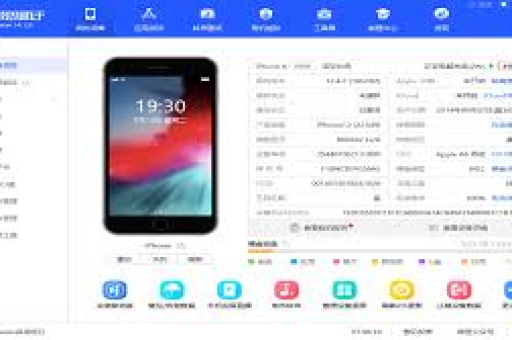
- 打开爱思助手,点击顶部菜单栏的“工具箱”
- 选择“磁盘管理”功能,等待程序识别所有连接的存储设备
选择与设置
- 在设备列表中选择目标磁盘(仔细核对容量和名称,避免选错)
- 点击“格式化”或“转换格式”按钮(不同版本可能名称略有差异)
- 在弹出的窗口中选择目标文件系统:
- 移动设备推荐exFAT(兼顾兼容性和文件大小支持)
- 纯Windows环境使用NTFS
- 老旧设备选择FAT32
执行转换
- 设置卷标(磁盘名称,可选)
- 确认分配单元大小(默认设置通常最优)
- 取消勾选“快速格式化”可进行彻底转换(时间较长但更彻底)
- 点击“开始”按钮,确认警告提示后等待完成
整个过程通常需要几分钟到几小时,取决于磁盘容量和是否选择快速格式化。
常见格式对比:FAT32、exFAT、NTFS
| 特性对比 | FAT32 | exFAT | NTFS |
|---|---|---|---|
| 最大单文件 | 4GB | 16EB(理论) | 16EB(理论) |
| 最大分区 | 8TB | 64ZB | 256TB |
| Windows兼容 | 全版本 | XP SP3及以上 | 全版本 |
| macOS兼容 | 读写 | 读写 | 只读(默认) |
| Linux兼容 | 读写 | 需要驱动 | 需要驱动 |
| 游戏机支持 | 广泛 | PS4/Xbox One+ | 有限 |
| 数据安全性 | 低 | 中等 | 高(日志功能) |
选择建议:
- 车载U盘、老式播放器:选择FAT32
- 跨平台大文件传输:选择exFAT
- Windows专用备份盘:选择NTFS
- macOS时间机器备份:选择APFS/HFS+(需在macOS中操作)
转换失败问题排查与解决方案
爱思助手无法识别磁盘
- 解决方案:尝试更换USB接口;在Windows磁盘管理中检查磁盘是否显示为“未初始化”;使用磁盘厂商提供的专用工具检测
转换过程卡住或失败
- 解决方案:检查磁盘是否有坏道(使用CrystalDiskInfo等工具);尝试在安全模式下操作;关闭所有可能访问磁盘的程序
转换后设备仍不识别
- 解决方案:确保目标设备支持所选格式;尝试在目标设备上直接格式化;检查分区表类型(MBR/GPT),老旧设备可能只支持MBR
数据误删恢复
- 解决方案:立即停止使用该磁盘;使用Recuva、Disk Drill等专业恢复软件;如数据极其重要,考虑专业数据恢复服务
数据安全与备份策略
3-2-1备份原则:
- 至少保存3份数据副本
- 使用2种不同存储介质
- 其中1份存放在异地
自动化备份方案:
- 本地自动备份:使用FreeFileSync等工具设置U盘插入自动同步
- 云备份:重要小文件可备份至百度云、iCloud等
- 版本控制:使用Git管理重要文档,保留历史版本
加密敏感数据: 在格式转换前,对敏感文件使用VeraCrypt或7-Zip加密,即使磁盘丢失数据也不会泄露。
问答环节:用户最关心的10个问题
Q1:格式转换会缩短U盘寿命吗? A:正常格式化操作对闪存寿命影响极小,但频繁的全盘写入(非快速格式化)会消耗写入次数,建议每月不超过1-2次完整格式化。
Q2:exFAT和FAT32哪个更适合Switch游戏机? A:任天堂Switch官方推荐exFAT格式,特别是需要存储大型游戏时,但部分自制软件可能对FAT32兼容性更好,请根据具体使用场景选择。
Q3:Mac和Windows都能读写的格式是什么? A:exFAT是当前最佳选择,两种系统都支持完整读写,且无4GB文件大小限制,FAT32虽然兼容但限制太多,NTFS在macOS上需要额外驱动才能写入。
Q4:转换格式后读写速度会变化吗? A:会有轻微影响,NTFS由于日志功能可能略慢于exFAT,但安全性更高,实际差异通常小于10%,日常使用难以察觉。
Q5:如何不格式化直接转换格式? A:Windows自带的convert命令可将FAT32转换为NTFS而不丢失数据(命令:convert X: /fs:ntfs),但其他格式转换通常需要格式化,请务必提前备份。
Q6:爱思助手支持Linux ext4格式转换吗? A:目前爱思助手主要支持Windows和macOS常用格式,ext4等Linux文件系统需要专业分区工具如GParted进行操作。
Q7:为什么我的128GB U盘只能格式化为FAT32? A:Windows资源管理器对FAT32有限制,但爱思助手等第三方工具可以格式化大容量FAT32分区,不过超过32GB的FAT32分区可能在某些老旧设备上无法识别。
Q8:格式转换能修复损坏的U盘吗? A:逻辑坏道可通过格式化修复,但物理损坏无法通过软件修复,如果格式化失败或完成后仍出现问题,可能是存储芯片损坏。
Q9:苹果手机能用爱思助手格式化U盘吗? A:iOS系统限制,无法直接通过爱思助手格式化外接存储,但可以通过爱思助手管理手机存储,外接U盘需要lightning/USB-C接口且使用Files应用支持的文件系统。
Q10:企业环境下有什么特别注意事项? A:企业环境建议统一使用NTFS格式,便于设置权限管理,批量操作可使用diskpart脚本自动化,重要数据磁盘转换前需有书面审批流程和双重备份验证。
通过以上全面的指南,您应该能够安全、有效地使用爱思助手进行磁盘格式转换,无论工具多么方便,数据备份始终是第一步,正确的格式选择不仅能解决兼容性问题,还能优化存储设备性能,延长其使用寿命。