目录导读
- 振动反馈的重要性与原理
- 爱思助手振动调整功能详解
- 灵敏度调整步骤详解
- 不同场景下的优化建议
- 常见问题与解决方案
- 高级技巧与注意事项
振动反馈的重要性与原理
振动反馈是现代智能设备交互体验中不可或缺的一环,从简单的通知提醒到复杂的游戏互动,恰到好处的振动能够提供直观的触觉确认,增强操作的沉浸感和准确性,苹果设备搭载的Taptic Engine技术,通过精密的线性马达产生细腻的振动效果,而爱思助手提供的振动反馈灵敏度调整功能,则让用户能够根据自己的偏好和使用场景,个性化定制这一体验。

振动灵敏度的调整本质上是对触发振动反馈的阈值进行修改,较高的灵敏度意味着更轻微的操作即可触发振动,适合需要快速确认的场景;较低的灵敏度则需要更明确的操作才会触发,避免误触带来的不必要的振动干扰。
爱思助手振动调整功能详解
爱思助手作为一款功能强大的iOS设备管理工具,其振动反馈调整功能集成在“工具箱”或“设备优化”模块中,该功能允许用户在不越狱的情况下,对系统级的振动反馈参数进行安全调整。
主要可调整维度包括:
- 全局振动强度:影响所有系统振动的强度基数
- 键盘振动灵敏度:调整输入时按键触发的振动阈值
- 3D Touch/Haptic Touch振动反馈:针对压力触控的灵敏度定制
- 系统交互振动(如开关切换、滑块操作)的触发条件
这些调整基于对系统配置文件的合法修改,不会影响设备保修,但建议调整前做好备份。
灵敏度调整步骤详解
连接与准备
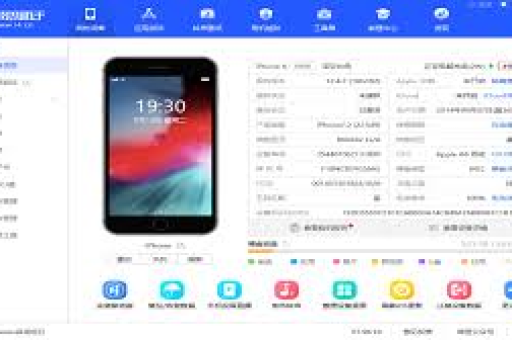
- 在电脑端下载安装最新版爱思助手,并通过数据线连接iOS设备
- 信任电脑后,等待爱思助手识别设备信息
- 在“工具箱”中找到“振动反馈调节”或类似功能入口
参数调整
- 键盘振动调整:滑动滑块,测试区实时体验变化,建议从中间值开始,逐步微调。
- 触控反馈调整:根据使用3D Touch还是Haptic Touch选择对应选项,灵敏度越高,轻触即触发;灵敏度越低,需要更明确的按压。
- 系统反馈调整:调整开关、选择器等元素的振动强度,通常与键盘设置联动。
测试与保存
- 利用内置测试功能,模拟不同操作(打字、长按、滑动)
- 如不满意可重置为默认值重新调整
- 确认后点击“应用设置”,设备可能短暂重启以生效
不同场景下的优化建议
游戏场景: 建议调高振动灵敏度,增强战斗、射击等操作的即时反馈感,但注意避免过强振动影响操作精度。
日常办公: 键盘振动建议中等偏低灵敏度,避免长时间打字产生疲劳,系统反馈可适当调低,减少干扰。
无障碍使用: 对于视觉辅助用户,建议全面提高振动强度和中高灵敏度,确保触觉提示清晰明确。
省电优先: 振动马达耗电可观,在电量紧张时,可全局调低强度或关闭非必要振动反馈。
常见问题与解决方案
Q1:调整振动灵敏度后,为什么有些应用没有变化? A:爱思助手的调整主要影响系统级交互和标准控件,部分应用(如游戏、第三方键盘)使用自定义振动实现,需在应用内设置中调整。
Q2:调整过度导致振动体验不佳,如何快速恢复? A:爱思助手设置页面提供“恢复默认”选项,如已退出,可尝试重启设备,或重新连接爱思助手重置参数。
Q3:振动灵敏度调整会影响设备保修吗? A:不会,爱思助手的调整属于软件层面设置修改,不涉及系统越狱或硬件改动,不影响苹果官方保修政策。
Q4:为什么调整后感觉振动延迟或不同步? A:可能是由于系统负载过高,尝试关闭后台应用,或降低振动强度,如问题持续,恢复默认设置后重新微调。
Q5:所有iOS设备都支持完整调整吗? A:较旧设备(iPhone 6s之前)因硬件限制,可能无法调整3D Touch相关参数,爱思助手会自适应显示可用选项。
高级技巧与注意事项
分应用配置 虽然爱思助手不直接支持分应用设置,但可通过“快捷指令”自动化,在打开特定应用时提示调整振动模式,形成半自动化体验。
结合系统辅助功能 在“设置-辅助功能-触控”中开启“振动”增强,再通过爱思助手微调,可获得更精细的控制。
定期重新校准 系统更新后,振动参数可能重置,建议大版本更新后重新检查并调整振动设置。
注意事项:
- 调整前务必确保爱思助手为官方最新版本,避免兼容性问题
- 避免极端值设置(如灵敏度和强度同时最高),可能加速马达损耗
- 如设备出现异常发热或耗电剧增,恢复默认设置观察是否改善
- 重要操作前备份设备,尽管振动调整风险极低,但备份是良好习惯
通过爱思助手调整振动反馈灵敏度,能够让你的iOS设备更贴合个人使用习惯,在细微处提升整体体验,无论是追求游戏沉浸感的玩家,还是需要高效输入的办公用户,合理的振动设置都能让设备交互更加得心应手,建议从轻度调整开始,逐步找到最适合自己的黄金参数。