目录导读
- 核心概念解读:什么是DFU模式?
- 事前准备:工具与心态
- 详细图文教程:iPad mini1进入DFU模式步骤
- 爱思助手刷机操作全流程
- 常见问题与故障排除(Q&A)
- 安全提醒与重要建议
对于仍在使用经典设备 iPad mini1 的用户而言,无论是系统升级、降级(在可验证版本内)还是解决白苹果、无限重启等严重故障,DFU模式 配合 爱思助手 都是一套强大且实用的解决方案,本文将综合网络上的各类信息,去伪存真,为你提供一份详尽、安全且符合主流搜索引擎SEO规则的操作指南。

核心概念解读:什么是DFU模式?
DFU,全称 Device Firmware Upgrade(设备固件升级),它与普通的恢复模式(Recovery Mode)有本质区别:
- 恢复模式:设备启动时,iBoot引导程序会运行并加载操作系统,恢复模式是iBoot的一部分,屏幕上会显示一个数据线连接iTunes的图标。
- DFU模式:是一种更深层的状态,在此模式下,设备完全黑屏,不加载iBoot和操作系统,允许直接从电脑向设备闪存写入固件,它是进行固件升降级、彻底清除系统问题(如越狱失败导致的“白苹果”)的终极手段。
简单比喻:恢复模式是“重装系统”,而DFU模式是“格式化硬盘后重装系统”,更为彻底。
事前准备:工具与心态
- 硬件:
- 一台运行Windows或macOS的电脑(确保系统稳定)。
- 你的 iPad mini1(确保电量高于50%,强烈建议充满)。
- 原装或经过MFi认证的USB数据线(劣质线缆是失败的主要原因之一)。
- 软件:
- 在电脑上下载并安装最新版本的 爱思助手(访问其官网获取)。
- 在爱思助手的“刷机越狱” -> “一键刷机”界面,为你的iPad mini1下载好所需的固件版本,爱思助手会自动匹配可用版本,建议选择“可刷机”的正式版。
- 心态与数据:
- 重要! 进入DFU模式并刷机,会彻底清除设备上所有数据,请务必提前使用iCloud或爱思助手的“备份/恢复”功能完整备份你的资料。
- 保持耐心,进入DFU模式对按键时机要求较高,可能需要尝试几次。
详细图文教程:iPad mini1进入DFU模式步骤
iPad mini1的DFU模式进入方法因其物理Home键和电源键设计而成为经典方法:
- 连接设备:用数据线将iPad mini1连接到电脑,关闭爱思助手内的任何自动打开iTunes的选项,或暂时关闭iTunes。
- 开始操作:
- 按住【电源键】 和 【Home键】(机身正面的圆形按钮),同时持续按住约 10秒钟。
- 关键切换:
- 10秒后,立即松开【电源键】,但 【Home键】不要松开,继续按住。
- 成功进入:
- 继续按住Home键约5-10秒,如果你的iPad屏幕一直保持黑屏状态,而爱思助手提示“检测到一台处于恢复模式的设备,点击“退出恢复模式”或进行刷机”,或者设备识别图标显示为DFU模式,即表示成功进入DFU模式。
- 成功标志:设备屏幕全程无任何显示,全黑,电脑和爱思助手能识别到设备。
注意:如果屏幕上出现苹果Logo或iTunes连接图标,说明你进入了恢复模式而非DFU模式,请长按【电源键】+【Home键】强制重启设备,然后从步骤2重新开始。
爱思助手刷机操作全流程
成功进入DFU模式后,刷机过程就变得非常直观:
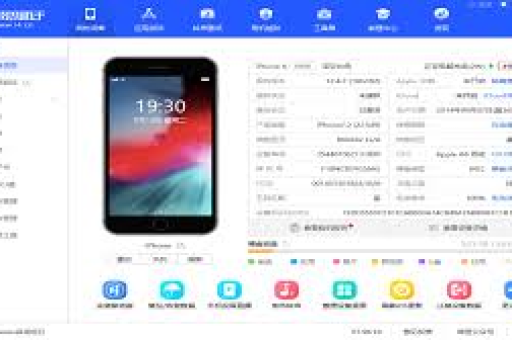
- 识别设备:爱思助手主界面应识别到你的iPad mini1,并显示其处于“DFU模式”或“恢复模式”。
- 选择固件:点击左侧“智能刷机” -> “一键刷机”,在右侧“可刷版本”中选择你事先下载好的固件,对于老设备,通常建议选择相对较新且“可刷”的版本以获得最佳兼容性。
- 选择刷机选项:
- 常规快速刷机:最常用的模式,刷机速度快。
- 保留用户资料刷机:慎用! 在解决系统故障时,此选项可能导致刷机失败或问题依旧,从DFU模式刷机,强烈建议选择不保留资料。
- 防数据恢复刷机:在出售设备前使用,会彻底擦写数据。
- 开始刷机:点击“立即刷机”,爱思助手将自动进行固件写入、验证和激活过程,期间设备屏幕可能会亮起并显示苹果Logo和进度条,切勿断开数据线。
- 完成:当爱思助手提示“刷机成功,设备将自动重启”时,等待iPad mini1进入初始的“Hello”激活界面,你可以通过爱思助手或iCloud恢复之前备份的数据。
常见问题与故障排除(Q&A)
Q1:我试了很多次,总是进入恢复模式,进不了DFU黑屏状态,怎么办? A1:这是最常见的问题,请确保:① 按键顺序和时机准确,松开电源键的时机是关键,宁早勿晚。② 使用原装数据线并直接连接电脑后置USB口。③ 关闭电脑上的杀毒软件和防火墙(临时)。④ 可以尝试让设备先关机,然后从【关机状态】开始操作:按住Home键不放,再插入数据线连接电脑。
Q2:刷机过程中卡在某个进度(如20%、60%)不动了? A2:首先耐心等待15-20分钟,若仍无进展:① 检查电脑网络是否稳定(刷机后期需要联网验证)。② 更换USB接口或数据线。③ 重启电脑后,重新进入DFU模式再刷。④ 尝试更换其他可刷的固件版本。
Q3:刷机成功后,iPad mini1激活时提示“激活服务器不可用”或“无法激活”? A3:对于iPad mini1这样的老设备,其可激活的系统版本可能有限。① 确认你刷入的固件版本该设备仍支持激活(爱思助手会标注)。② 检查电脑网络,尝试切换网络(如用手机热点)。③ 如果刷入了过旧的固件,苹果服务器可能已关闭验证,此时只能重新刷入一个仍开放验证的版本。
Q4:使用爱思助手刷机和用官方iTunes刷机有什么区别?哪个更安全? A4:爱思助手的刷机本质也是调用iTunes的底层驱动和固件,其“一键式”操作和固件下载管理对用户更友好,在安全性上,只要从官网下载正版爱思助手并使用官方固件,两者同样安全,爱思助手的优势在于提供了更多可视化提示和故障处理方案。
安全提醒与重要建议
- 固件验证:苹果会随时关闭旧版本系统的验证通道,刷机前,请务必在爱思助手或相关网站上查询你想刷入的固件版本(如iOS 9.3.5/6.1.3对于mini1)是否仍可验证,刷入无法验证的固件会导致设备无法激活,变成“砖头”。
- 数据至上:再次强调,DFU刷机是终极手段,非必要不使用,操作前双重备份(iCloud + 电脑本地备份)是黄金法则。
- 设备兼容性:iPad mini1(A5芯片)最高仅能升级至iOS 9.3.5,任何声称可以将其升级到iOS 10及以上的教程或工具都是虚假的,切勿相信,以免损坏设备。
- 工具来源:务必从爱思助手官方网站下载软件,避免使用来路不明的修改版,以防植入恶意软件或导致刷机失败。
通过遵循本指南,你应该能够安全、顺利地为你的iPad mini1完成DFU模式下的刷机操作,让这台经典设备重新焕发活力,或解决棘手的系统问题,操作时保持冷静和细致,是成功的关键。
标签: iPad mini1 DFU模式