目录导读
- 环境光传感器简介
- 爱思助手如何检测传感器灵敏度
- 灵敏度异常的表现与影响
- 优化传感器灵敏度的实用方法
- 常见问题与解决方案
- 总结与建议
环境光传感器简介
环境光传感器是现代智能设备(如iPhone、iPad等)中的重要组件,它能自动检测周围光线强度,并据此调整屏幕亮度,这一功能不仅提升了视觉舒适度,还能有效节省电量,传感器的灵敏度决定了设备对光线变化的响应速度和精度,直接影响用户体验。

在iOS设备中,环境光传感器通常与前置摄像头、距离传感器集成在一起,其工作原理是通过光电二极管捕捉环境光线,并将信号转换为设备可读的数据,系统再根据预设算法调整显示亮度。
爱思助手如何检测传感器灵敏度
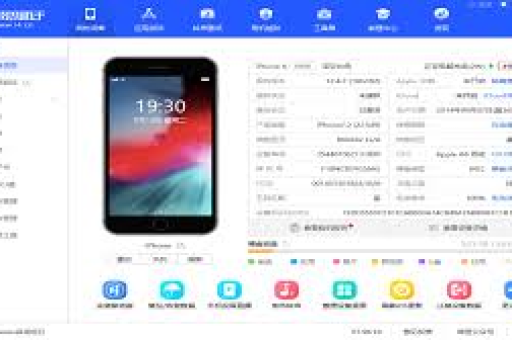
爱思助手是一款广受欢迎的iOS设备管理工具,除了文件管理、系统优化等功能外,还提供了硬件检测模块,可用于测试环境光传感器的状态,检测步骤如下:
- 连接iOS设备至电脑,打开爱思助手。
- 进入“工具箱”选择“硬件检测”功能。
- 在传感器测试项目中,开启环境光传感器检测。
- 根据提示覆盖或暴露设备顶部传感器,观察数据变化。
爱思助手会显示当前光线数值和灵敏度曲线,用户可通过对比正常值范围(通常为0-2000 lux)判断传感器是否异常,若数据波动平缓或无变化,可能意味着灵敏度不足。
灵敏度异常的表现与影响
环境光传感器灵敏度异常通常表现为:
- 屏幕亮度调节延迟:光线变化后,屏幕亮度需较长时间才能适应。
- 亮度跳变不稳定:在均匀光线下,屏幕亮度自动频繁调整。
- 极端亮度不适配:在黑暗或强光环境中,屏幕过暗或过亮。
这些问题不仅导致视觉疲劳,还可能加速电池损耗,在暗光下屏幕过亮会增加功耗,而在强光下屏幕过暗则影响内容可见性。
优化传感器灵敏度的实用方法
若通过爱思助手检测发现灵敏度异常,可尝试以下优化方法:
软件校准:
- 关闭“自动亮度调节”后重启设备,再重新开启。
- 更新系统至最新iOS版本,修复可能存在的驱动漏洞。
- 通过爱思助手的“一键优化”功能清理系统缓存。
硬件维护:
- 清洁设备刘海区域(传感器窗口),避免污垢或贴膜遮挡。
- 避免长时间暴露在极端温度或湿度环境中,防止传感器老化。
高级调整:
- 越狱设备可通过插件(如Lux)手动校准传感器曲线。
- 使用爱思助手的“驱动修复”工具重装传感器相关驱动(需备份数据)。
常见问题与解决方案
Q1:爱思助手检测显示传感器数值不变,是硬件损坏吗?
A:不一定,可能是软件冲突或系统缓存错误,建议先重启设备并重置所有设置(路径:设置 > 通用 > 传输或还原iPhone > 还原所有设置),再重新检测,若问题依旧,可能是硬件故障,需联系售后。
Q2:屏幕自动亮度在暗光下仍然很刺眼,如何调整?
A:首先检查是否开启了“夜览”或“原彩显示”功能,这些模式可能影响亮度逻辑,在“辅助功能 > 显示与文字大小”中调整“自动亮度调节”曲线,若问题持续,可使用爱思助手测试传感器数值是否在暗光下低于10 lux,若偏高则需清洁传感器。
Q3:爱思助手能否永久修复传感器灵敏度?
A:爱思助手主要提供检测和软件优化功能,无法修复物理损坏,对于因老化或撞击导致的硬件问题,仍需专业维修。
Q4:安卓设备是否能用类似方法优化?
A:环境光传感器原理类似,但安卓设备可使用第三方应用(如Sensor Kinetics)检测,优化方法因厂商而异,部分品牌手机在开发者选项中提供传感器校准工具。
总结与建议
环境光传感器虽是小部件,却对设备体验有显著影响,爱思助手作为便捷的检测工具,能帮助用户快速定位问题,日常使用中,建议定期用爱思助手进行硬件检测,并保持传感器区域清洁,若遇到灵敏度异常,优先尝试软件校准,避免盲目拆机维修。
对于追求最佳体验的用户,可结合系统内置功能(如iOS的“夜览模式”)与手动调节,在不同环境中平衡舒适度与功耗,随着技术发展,未来传感器精度将进一步提升,但主动维护仍是延长设备寿命的关键。