目录导读
- 什么是爱思助手跨设备备份导入?
- 跨设备备份导入的核心功能与优势
- 详细操作步骤:从备份到导入的全流程
- 常见问题与解决方案(问答环节)
- 跨设备迁移的注意事项与优化建议
- 为何选择爱思助手进行数据迁移?
什么是爱思助手跨设备备份导入?
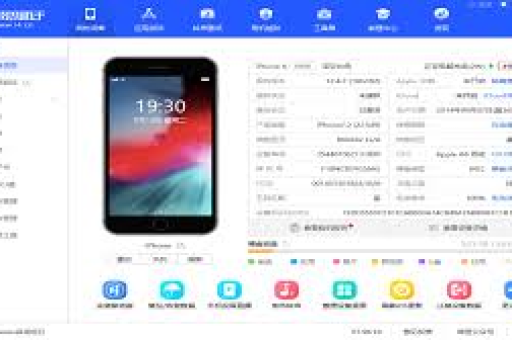
爱思助手是一款专为iOS设备设计的免费管理工具,其“跨设备备份导入”功能允许用户将一台iPhone或iPad的数据(如照片、联系人、备忘录等)备份到电脑,并安全导入到另一台iOS设备中,这一功能尤其适用于换新机、设备维修或数据共享场景,有效解决了苹果官方iCloud存储空间有限、传输速度慢的痛点,通过本地化操作,用户无需依赖网络即可完成大规模数据迁移,兼顾效率与隐私安全。

跨设备备份导入的核心功能与优势
- 全数据类型支持:覆盖照片、视频、通讯录、短信、应用数据等20余类内容,确保数据完整性。
- 高速本地传输:通过USB连接,备份与导入速度比云传输提升数倍,尤其适合大容量设备。
- 选择性迁移:用户可自定义备份内容,避免冗余数据占用新设备空间。
- 兼容性强:支持iOS 7至最新版本,并能在不同型号的iPhone/iPad间跨版本迁移。
- 安全加密:备份文件可设置密码保护,防止隐私泄露。
详细操作步骤:从备份到导入的全流程
步骤1:准备工作
在电脑下载安装最新版爱思助手(适用于Windows或Mac),用原装数据线连接旧设备,信任电脑授权。
步骤2:备份旧设备数据
- 打开爱思助手,进入“工具箱”-“备份/恢复”-“全备份”或“分类备份”。
- 选择存储路径(建议电脑硬盘剩余空间≥设备容量的1.5倍),点击“立即备份”。
- 备份完成后,可在“全备份文件管理”中查看加密或压缩选项。
步骤3:导入数据到新设备
- 断开旧设备,连接新iPhone/iPad至同一电脑。
- 进入“备份/恢复”-“全恢复”或“分类恢复”,选择刚才生成的备份文件。
- 勾选需导入的数据类型,点击“立即恢复”,等待进度完成即可。
常见问题与解决方案(问答环节)
Q1:跨设备恢复后,新设备的应用数据会丢失吗?
A:爱思助手的“全恢复”模式会迁移应用文档,但应用本体需从App Store重新下载(自动触发),若需保留应用排列布局,建议备份时勾选“备份应用数据”。
Q2:从低版本iOS备份导入高版本设备,是否兼容?
A:完全兼容,但若旧设备系统版本过低,部分新系统特性数据(如iOS 16的锁屏组件)可能无法迁移。
Q3:备份文件损坏怎么办?
A:首先尝试在爱思助手“备份管理”中修复文件;若无效,可检查USB连接或更换数据线重新备份,建议重要数据多存储一份至iCloud或电脑其他位置。
Q4:安卓设备能否使用此功能?
A:爱思助手仅支持iOS设备,安卓与iOS间迁移需借助其他工具(如苹果官方“转移到iOS”应用)。
跨设备迁移的注意事项与优化建议
- 电池与存储空间:确保设备电量>50%,电脑和目标设备有充足存储空间。
- 系统一致性:恢复前将新设备系统更新至与备份相同或更高版本,避免驱动冲突。
- 应用兼容性:部分银行类应用因安全限制,数据可能需手动重新登录。
- 分段迁移策略:超大容量数据(如512GB以上)建议分类型多次迁移,降低失败风险。
- 验证数据完整性:导入后检查关键数据(如微信聊天记录、健康数据)是否完整。
为何选择爱思助手进行数据迁移?
在数据成为数字生活核心的今天,爱思助手通过本地化、高自由度的跨设备备份导入方案,为用户提供了比iCloud更灵活、比iTunes更直观的迁移体验,其兼顾速度与安全的特性,不仅解决了多设备协同的痛点,更以零成本优势成为iOS用户数据管理的首选工具,无论是日常备份还是换机应急,合理利用这一功能,即可让珍贵数据在设备间无缝“流动”。