目录导读
- 核心痛点:为何需要关注传输限速?
- 功能详解:爱思助手“自定义限速”在哪里?如何操作?
- 场景应用:何时该限速?何时该全速?
- 深度问答:关于传输速度的常见疑惑解析
- 进阶技巧:结合其他设置,优化整体传输体验
- 掌控速度,即是掌控效率
核心痛点:为何需要关注传输限速?
在日常使用爱思助手进行文件传输、备份或更新时,用户往往只追求“快”,希望速度拉满,全速传输并非总是最佳选择,尤其是在以下场景中,无节制的带宽占用会带来明显困扰:

- 多任务并行时:一边传输大型视频文件,一边进行视频会议或在线游戏,全速传输会抢占网络带宽,导致网络卡顿、延迟飙升。
- 设备性能瓶颈时:老旧电脑的CPU、磁盘读写能力有限,全速传输可能导致电脑整体响应缓慢,甚至出现假死现象。
- 后台工作需求:传输过程中仍需使用企业微信、钉钉等办公软件接收文件,或进行网页浏览,合理的限速可以保障这些后台活动的流畅性。
“自定义限速”功能的核心价值在于“资源协同”与“体验平衡”,它允许用户根据实际使用场景,灵活分配网络和系统资源,从“无脑快”转向“智慧快”。
功能详解:爱思助手“自定义限速”在哪里?如何操作?
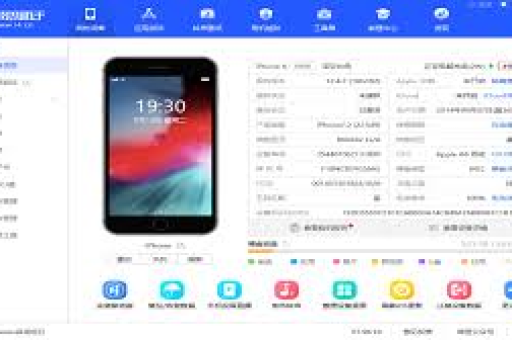
爱思助手的传输限速功能设计得较为直观,但隐藏在设置菜单中,需要用户主动启用。
具体操作路径如下:
- 在电脑上启动爱思助手,并连接您的iOS设备。
- 点击主界面顶部菜单栏的“工具箱”(或类似功能分区,不同版本可能略有差异,通常在“我的设备”或“设置”图标附近)。
- 在工具箱中找到并进入“设置”或“偏好设置”。
- 在设置面板中,寻找“传输设置”或“速度限制”相关选项。
- 你会看到“下载限速”和“上传限速”的选项(部分版本可能合并为“传输速度限制”),默认通常是“全速”或“无限制”。
- 勾选“启用限速”,然后即可手动输入你希望限制的数值,单位通常是 KB/s 或 MB/s,如果你想将速度限制在约1MB/s,可以输入“1024”KB/s。
自定义策略建议:
- 轻度限速(如 1-2 MB/s):适合需要保持网页浏览、即时通讯流畅的场景。
- 中度限速(如 3-5 MB/s):平衡传输效率与系统负担,适合多数多任务处理环境。
- 任务时段限速:仅在需要时开启,传输完成后关闭,恢复全速。
场景应用:何时该限速?何时该全速?
-
【该限速的场景】
- 办公环境:工作时间传输文件,需保证邮件、办公软件网络通畅。
- 家庭共享网络:家人在线观看视频、上网课时,避免你的传输“拖垮”全家网络。
- 设备老旧:电脑本身性能不强,限速可以减少卡顿,让传输任务“安静”地在后台完成。
- 碎片时间传输:不急于一时,让传输任务以较低速度在后台长时间运行,不影响前台主要工作。
-
【该全速的场景】
- 专注大文件传输:在夜间或无需使用电脑时,传输数十GB的备份文件、视频资料库。
- 紧急更新或恢复:设备出现问题,需要快速刷机或恢复备份。
- 高性能独立环境:电脑配置高,且网络为专线或带宽极大(如千兆光纤),无其他并发需求。
深度问答:关于传输速度的常见疑惑解析
Q1:我限速了,为什么实际速度有时低于设定值? A:设定的限速值是“最高允许速度”,实际速度受多种因素影响,包括:源文件读取速度、目标设备存储芯片写入速度、USB接口版本(USB 2.0/3.0)、数据线质量、电脑当前系统负载等,限速功能主要管控的是“网络带宽”或“软件层面的资源分配”,硬件瓶颈是无法通过此功能突破的。
Q2:限速设置对“备份”和“刷机”也有效吗? A:自定义限速主要针对的是“文件传输”功能,如照片、视频、应用的导入导出,对于“全备份”和“刷机”过程,其数据传输模式不同,可能不遵循此限速设置,或部分版本的爱思助手对此有单独优化,建议在进行备份或刷机时,确保电脑性能充足并直接连接。
Q3:与iTunes相比,爱思助手的传输优势在哪里? A:爱思助手在传输,尤其是大量散文件(如照片)时,通常比iTunes更高效稳定,其自定义限速功能是iTunes所不具备的精细化管理选项,爱思助手支持断点续传、更多文件格式的直接管理,用户体验更贴合国内用户习惯。
进阶技巧:结合其他设置,优化整体传输体验
要最大化传输效率,仅靠限速还不够,需多管齐下:
- 使用原装或MFi认证数据线:这是保证稳定高速传输的物理基础。
- 连接至电脑后置USB接口:后置接口通常由主板直接供电,更稳定,且优先保证是USB 3.0及以上高速接口。
- 关闭不必要的电脑程序:释放CPU和内存资源,特别是安全软件在传输时可暂时禁用实时扫描。
- 定期清理iOS设备存储空间:过于满的存储空间会严重降低写入速度,保持至少10%-15%的剩余空间。
- 保持爱思助手为最新版本:开发者会持续优化传输引擎和兼容性。
掌控速度,即是掌控效率
爱思助手的“传输限速自定义”功能,虽是一个小设置,却体现了工具软件从“功能实现”到“体验优化”的进阶,它赋予了用户精准控制权,让数据传输不再是粗暴的资源掠夺,而成为可规划、可协调的系统任务。
在数字化工作与生活中,真正的效率不在于某一时刻的峰值速度,而在于整体流程的顺畅与稳定,善用限速功能,根据实际场景在“全速冲刺”与“匀速省力”之间灵活切换,方能让爱思助手这款强大的工具,更好地服务于我们的个性化需求,实现资源与体验的最优解,从此,数据传输这件事,真正做到了“收放自如”。