目录导读
- 视频编码优化的重要性
- 爱思助手视频转换功能概述
- 关键编码参数详解
- 不同场景下的优化方案
- 常见问题与解决方案
- 进阶优化技巧
- 总结与最佳实践
视频编码优化的重要性
在数字媒体时代,视频文件的大小与画质之间的平衡成为技术难题,未经优化的视频可能占用大量存储空间,或在传输过程中消耗过多带宽,爱思助手作为iOS设备管理的全能工具,其视频编码优化功能能够帮助用户在保持视觉质量的前提下,显著减小视频文件体积,提升传输效率,并适应不同设备的播放需求。

视频编码本质上是通过算法压缩视频数据的过程,优化编码设置意味着在文件大小、画质清晰度和处理速度之间找到最佳平衡点,对于iPhone、iPad用户而言,合理的视频编码设置可以节省设备存储空间,加快文件传输速度,并确保视频在不同平台上的兼容性。
爱思助手视频转换功能概述
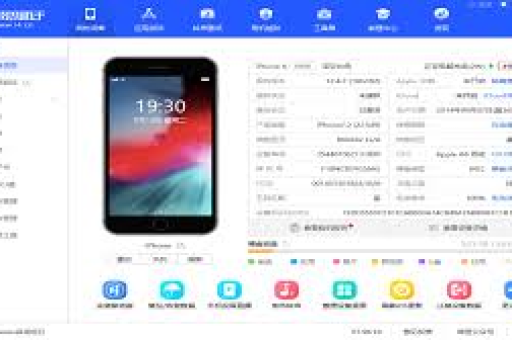
爱思助手的视频转换模块集成了多种编码器和预设选项,支持将视频转换为iOS设备兼容的格式,或为特定用途优化视频参数,该功能界面直观,即使非专业用户也能轻松上手,同时提供了高级设置选项供专业用户微调。
主要功能包括:
- 格式转换:支持MP4、MOV、M4V等主流格式互转
- 分辨率调整:可自定义输出视频的分辨率
- 编码参数自定义:包括码率、帧率、编码器等核心设置
- 批量处理:同时优化多个视频文件
- 预设方案:针对不同设备和使用场景的优化模板
关键编码参数详解
1 编码器选择
爱思助手主要提供H.264和H.265(HEVC)两种编码器选项:
- H.264:兼容性最广,几乎所有设备都支持播放,压缩效率相对较低
- H.265:压缩效率比H.264提高约30-50%,但需要较新的设备才能硬件解码
2 码率设置
码率决定视频的数据流量,直接影响文件大小和画质:
- 固定码率(CBR):编码简单,但效率较低
- 可变码率(VBR):根据画面复杂度动态分配码率,效率更高
- 推荐设置:普通视频建议2,500-5,000 kbps,高清视频建议5,000-10,000 kbps
3 分辨率与帧率
- 分辨率:应根据目标设备屏幕分辨率设置,避免不必要的过高分辨率
- 帧率:一般视频保持24-30fps即可,动作类视频可考虑48-60fps
4 关键帧间隔
关键帧间隔影响视频的随机访问能力和压缩效率:
- 较短间隔:便于视频定位,但增加文件大小
- 较长间隔:提高压缩率,但定位不够精确
- 推荐值:一般设置为帧率的10倍(如300帧)
不同场景下的优化方案
1 社交媒体分享
目标:小文件、快速上传、通用兼容 推荐设置:
- 编码器:H.264
- 分辨率:1080p或720p
- 码率:2,500-3,500 kbps VBR
- 格式:MP4
2 设备本地存储
目标:平衡画质与文件大小 推荐设置:
- 编码器:H.265(若设备支持)
- 分辨率:匹配设备原生分辨率
- 码率:4,000-6,000 kbps VBR
- 关键帧间隔:自动
3 专业备份存档
目标:最高画质保留 推荐设置:
- 编码器:H.264(确保长期兼容性)
- 分辨率:保持原始分辨率
- 码率:8,000-12,000 kbps VBR
- 色彩信息:保留全部
常见问题与解决方案
Q1:转换后的视频为什么在电视上播放不流畅? A:可能是码率设置过高导致电视解码能力不足,建议将码率降低至5,000 kbps以下,或选择“电视播放”预设方案。
Q2:如何最小化画质损失? A:使用两次编码(VBR两次)模式,虽然处理时间加倍,但能更精确分配码率;同时避免多次重复编码同一视频。
Q3:为什么H.265编码的视频在某些设备上无法播放? A:H.265需要硬件解码支持,较旧的设备可能不兼容,对于通用兼容性,建议使用H.264编码。
Q4:批量转换时如何保持不同的优化设置? A:爱思助手支持创建多个自定义预设,批量处理前可将不同需求的视频分组,分别应用相应预设。
Q5:优化后视频文件反而变大了怎么办? A:检查原始视频的编码效率,如果原始视频已经过高度压缩,再优化可能反而增加体积,可尝试降低分辨率或码率。
进阶优化技巧
1 音频编码优化
视频中的音频部分也占用相当空间:
- 对话类视频:AAC编码,128 kbps即可
- 音乐类视频:AAC编码,192-256 kbps
- 采样率:保持44.1kHz或48kHz
2 多通道编码测试
对于重要视频,建议:
- 使用不同设置生成2-3个测试版本
- 在目标设备上实际播放比较
- 选择视觉差异最小、文件大小最小的版本
3 元数据保留
优化时注意保留重要元数据:
- 拍摄时间、地点信息
- 版权信息
- 章节标记(如有)
4 硬件加速利用
确保在爱思助手设置中开启硬件加速(如果显卡支持),可大幅提升编码速度,尤其是处理H.265编码时。
总结与最佳实践
视频编码优化是一门平衡艺术,没有绝对“最佳”设置,只有“最适合”的方案,通过爱思助手的视频编码优化功能,用户可以轻松实现:
- 智能预设应用:初学者可直接使用设备专用预设
- 渐进式优化:先尝试预设,再根据结果微调特定参数
- 目的导向选择:明确视频用途(分享、存储、播放)再决定优化方向
- 测试验证:重要视频务必进行小样测试
最终建议用户建立自己的优化方案库,针对不同类型的视频内容(电影、家庭录像、教学视频等)创建专属预设,这样既能保证优化效果的一致性,也能提高批量处理效率。
随着视频编码技术的不断发展,爱思助手也在持续更新其优化算法和预设方案,关注爱思助手的更新日志,及时了解新功能和优化改进,将帮助您始终掌握最有效的视频处理技术。
通过合理利用爱思助手的视频编码优化设置,您不仅能够节省宝贵的设备存储空间,还能确保视频在各种场景下都能获得最佳的观看体验,真正实现质量与效率的双重提升。