
目录导读
- 核心问题解析:爱思助手与FLV格式的兼容性
- 必备前置步骤:如何将FLV格式转换为iOS兼容格式
- 详细图文教程:使用爱思助手导入视频至iPhone/iPad
- 进阶技巧与常见问题解答(FAQ)
- 总结与最佳实践建议
核心问题解析:爱思助手与FLV格式的兼容性
直接回答一个最关键的问题:爱思助手本身不支持直接导入FLV格式视频到iOS设备。
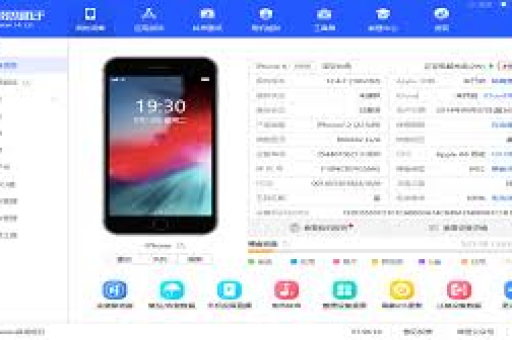
这是因为FLV(Flash Video)是一种较老的网络流媒体格式,而苹果的iOS系统对其原生兼容性极差,iOS设备(iPhone、iPad)主要支持的是MP4、MOV、M4V等标准的H.264或HEVC编码格式,爱思助手作为一款管理iOS设备的工具,其“视频导入”功能本质上是将视频文件传输到设备自带的“视频”App或第三方播放器中,因此同样受限于iOS系统的格式支持范围。
处理FLV视频的核心思路是:“先转换,后导入”,我们将分步详解这一流程。
必备前置步骤:如何将FLV格式转换为iOS兼容格式
在打开爱思助手之前,我们需要先在电脑上完成格式转换。
推荐转换工具:
- 免费首选:格式工厂、HandBrake
- 在线转换:Zamzar、OnlineConvert(适合小文件)
- 爱思助手内部工具(部分版本):其“工具箱”内或有“视频转换”功能,可直接使用。
标准转换参数设置(以确保最佳兼容性):
- 输出格式: 选择 MP4。
- 视频编码器: 选择 H.264 (AVC),这是iOS设备最通用、硬件解码支持最好的编码。
- 分辨率: 根据源视频质量和设备屏幕选择,通常保持“同原始”或选择“1920x1080”。
- 帧率: 保持“同原始”或选择“30”。
- 音频编码器: 选择 AAC。
- 比特率: 保持默认或选择“自适应”。
转换完成后,你将得到一个可在iPhone上直接播放的MP4文件,然后即可进入导入环节。
详细图文教程:使用爱思助手导入视频至iPhone/iPad
请确保你已安装最新版爱思助手,并用数据线连接好设备。
信任连接与工具准备
- 连接设备后,在iPhone上点击“信任此电脑”。
- 打开爱思助手,待其识别设备后,进入“我的设备”主页。
选择导入路径 爱思助手提供两种主要导入方式:
- 导入到“视频”App(系统自带): 适用于希望视频与系统生态整合的用户,导入的视频会出现在iPhone自带的“视频”App中。
- 导入到第三方播放器(如VLC、nPlayer): 更灵活,支持的格式更广,你需要在iPhone上先安装好对应的播放器App。
执行导入操作
-
以导入到系统“视频”App为例:
- 在爱思助手左侧边栏点击“视频”选项。
- 在右上角选择“导入” -> “导入文件”或直接将转换好的MP4文件拖拽到窗口内。
- 爱思助手将开始自动传输,传输速度取决于文件大小和USB连接状况。
- 导入完成后,你可以在iPhone上打开“视频”App,在“资料库”的“家庭视频”中找到它。
-
以导入到VLC播放器为例:
- 在爱思助手左侧边栏找到“应用游戏”并点击。
- 在已安装应用列表中找到“VLC”(或其他播放器),点击其右侧的“浏览”按钮。
- 进入VLC的文档管理界面后,将转换好的视频文件拖入或通过“导入”按钮添加。
- 完成后,在iPhone的VLC App的“本地视频”中即可观看。
进阶技巧与常见问题解答(FAQ)
Q1:我用爱思助手导入视频后,在iPhone上找不到,怎么办?
- A1: 首先检查导入路径,如果导入到了系统“视频”App,请确保“视频”App已从iCloud下载完毕(检查时需联网),如果导入到了第三方App,请确保该App已启动并刷新列表,尝试重启一次iPhone和App。
Q2:转换后的视频导入后,为什么没有声音或音画不同步?
- A2: 这通常是转换时参数设置不当所致,请使用更专业的转换软件(如HandBrake),并确保音频编码为AAC,同时检查转换源文件是否本身完好,重新转换一次通常可以解决。
Q3:有没有办法不转换,直接播放FLV文件?
- A3: 可以,但需通过第三方播放器,步骤是:将FLV文件通过爱思助手直接导入到如VLC、OPlayer这类支持多种格式的播放器App的文档空间中,这些播放器内置强大的解码器,能够直接播放FLV文件,省去转换步骤。
Q4:导入的视频会影响手机存储,如何管理?
- A4: 通过爱思助手可以轻松管理已导入的视频,在对应的“视频”或应用浏览界面,你可以直接删除设备上的视频文件,释放空间,建议定期清理。
Q5:为什么我的爱思助手没有“视频转换”工具?
- A5: 该功能可能因版本更新而调整位置,建议在“工具箱”或“更多功能”中查找,如果找不到,使用上文推荐的独立转换软件是更稳定高效的选择。
总结与最佳实践建议
让爱思助手成功处理FLV格式视频的关键在于理解并执行 “格式转换 + 正确导入” 这一流程。
为了获得最佳体验,我们建议:
- 常态化转换: 对于收集到的FLV等非常用格式视频,在电脑上统一转换为MP4 (H.264/AAC) 格式存档,一劳永逸。
- 善用第三方播放器: 如果你经常需要观看多种格式的视频,在iPhone上安装VLC等播放器,并将视频文件导入其中,是最省事、最通用的方案。
- 保持软件更新: 定期更新爱思助手和iPhone上的播放器App,以获得最好的兼容性和稳定性。
- 有线连接优先: 尽管部分管理功能支持Wi-Fi连接,但传输大体积视频文件时,始终使用原装或MFi认证的数据线进行有线连接,速度更快、更稳定。
通过遵循本攻略,你可以轻松绕过格式限制,高效地将任何FLV视频内容导入你的iPhone或iPad,随时随地享受观影乐趣。
版权声明:除非特别标注,否则均为本站原创文章,转载时请以链接形式注明文章出处。





