
目录导读
- WebM 格式简介:为什么我们需要导入它?
- 核心问题:爱思助手支持 WebM 格式吗?
- 终极解决方案:如何将 WebM 成功导入爱思助手及设备
- 详细步骤分解:从电脑到iPhone的完整流程
- 常见问题解答(Q&A)
- 进阶技巧与替代方案
- 总结与最佳实践建议
WebM 格式简介:为什么我们需要导入它?
WebM 是一种由谷歌倡导的开放、免费的媒体文件格式,专为网络视频而生,它采用高效的 VP8 或 VP9 视频编码,文件体积相对较小,但能保持不错的画质,因此常见于网页嵌入视频、在线视频资源以及一些屏幕录制输出,许多用户从网络下载或通过工具录制得到 WebM 文件后,希望能在 iPhone 或 iPad 上观看,这就产生了将其导入 iOS 设备的需求。
核心问题:爱思助手支持 WebM 格式吗?
这是一个关键前提,直接答案是:爱思助手本身可以识别并作为普通文件“存放”WebM 文件到设备中,但 iOS 系统的原生播放器(如“视频”App)并不直接兼容播放 WebM 格式。
这意味着,你可以通过爱思助手将 WebM 文件传输到 iPhone 的文件夹内,但若要流畅播放,通常需要设备上安装有支持 WebM 解码的第三方播放器 App(如 VLC、nPlayer 等),或对文件进行格式转换。
终极解决方案:如何将 WebM 成功导入爱思助手及设备
综合来看,有两个主流且可靠的方法:
- 方案A(直接导入,配合播放器): 保持 WebM 格式不变,将其导入至 iPhone 上支持该格式的播放器 App 的文档目录中。
- 方案B(转换后导入): 先将 WebM 格式转换为 iOS 原生广泛支持的格式(如 MP4),再通过爱思助手导入到“视频”库中。
本文将重点阐述最通用的 方案A,因为它能保留原始文件,且利用第三方播放器功能更强大。
详细步骤分解:从电脑到iPhone的完整流程
以下是通过爱思助手将 WebM 文件导入 iPhone 并使用 VLC 播放器播放的详细步骤:
准备工作
- 在电脑上下载并安装最新版爱思助手。
- 使用原装或 MFi 认证的数据线连接 iPhone 与电脑。
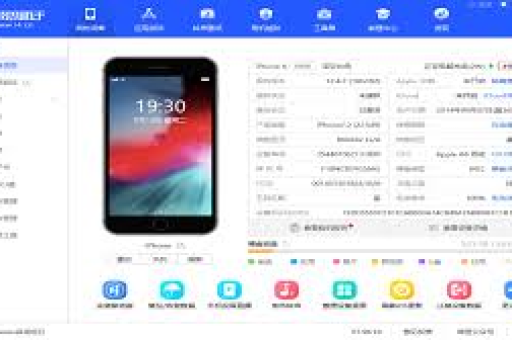
- 在 iPhone 上信任此电脑,并在爱思助手中成功连接设备。
- 确保 iPhone 上已安装 VLC for Mobile(App Store 免费下载),这是关键。
导入 WebM 文件到 VLC
- 连接成功后,在爱思助手左侧功能栏点击“应用游戏”。
- 在已安装应用列表中找到并点击“VLC”。
- 点击右侧的“浏览”按钮,这将打开 VLC 应用的文档管理界面。
- 你可以直接将电脑上的 WebM 文件拖拽到此窗口,或点击“导入”按钮选择文件,爱思助手会开始传输文件。
- 传输完成后,文件将保存在 VLC 应用的内部存储中。
在 iPhone 上播放
- 断开手机连接,打开 iPhone 上的 VLC App。
- 在 VLC 的“本地网络”或“本地文件”选项卡(通常在“浏览”标签页下)中,你就能找到刚刚导入的 WebM 文件。
- 点击即可流畅播放。
常见问题解答(Q&A)
Q1:为什么我导入后,在 iPhone 自带的“照片”或“视频”App 里找不到 WebM 文件? A: 这是正常现象,因为 iOS 原生不支持 WebM,你必须通过支持它的第三方 App(如 VLC、Infuse 等)的文件管理功能来访问和播放,爱思助手的“应用游戏”文件管理功能正是为此设计。
Q2:除了 VLC,还有哪些 App 可以播放 WebM? A: 很多专业播放器都支持,nPlayer、Infuse、KMPlayer 等,操作流程类似:先在 iPhone 安装该 App,再通过爱思助手进入其文档目录导入文件。
Q3:我想把 WebM 导入到“视频”App,有什么办法? A: 你需要先在电脑上使用格式转换工具(如爱思助手自带的“视频转换”功能、HandBrake、FFmpeg 等)将 WebM 转换为 MP4(H.264 编码)格式,转换完成后,再通过爱思助手的“视频”功能栏,直接导入到设备的“视频”App 中。
Q4:使用爱思助手导入时,有文件大小或数量限制吗? A: 爱思助手本身没有严格限制,但传输大量或超大文件时,速度取决于 USB 连接和设备存储空间,iOS 系统对单个 App 的可用存储空间有一定限制。
进阶技巧与替代方案
- 使用爱思助手“工具箱”进行转换: 爱思助手内置了“视频转换”工具,你可以在“工具箱”中找到它,将 WebM 直接转换为 iOS 兼容格式,再进行导入,一站式操作。
- 无线传输(局域网): 对于后续的小文件传输,可以借助 VLC 等 App 自带的 Wi-Fi 上传功能,通过浏览器将电脑上的 WebM 文件无线传送到手机,无需每次都连接数据线。
- 云存储中转: 将 WebM 文件上传到 iCloud Drive、Google Drive 或 OneDrive 等,然后在 iPhone 上对应的云盘 App 中下载,并用“用其他应用打开”的方式共享到 VLC 播放,这适合不常连接电脑的用户。
总结与最佳实践建议
通过爱思助手导入 WebM 文件的核心在于理解 “容器”与“解码” 的关系,爱思助手是一个强大的文件传输和管理桥梁,而最终的播放能力取决于 iPhone 上的播放器 App。
最佳实践流程建议:
- 优先选择方案A(直接导入+第三方播放器),特别是对于希望保留原始格式、或频繁处理多种格式视频的用户,VLC 是一个免费且强大的首选。
- 如果希望统一在 iOS 原生“视频”库中管理,且不介意转换,则使用 方案B(先转换后导入),爱思助手自带的转换工具非常方便。
- 始终保持爱思助手为最新版本,以获得最佳的兼容性和传输稳定性。
- 定期管理导入到各播放器 App 中的文件,避免占用过多手机存储空间。
掌握这个方法后,无论是 WebM 还是其他 iOS 不直接支持的格式(如 FLV、MKV、AVI 等),你都能轻松地通过爱思助手将其导入 iPhone 或 iPad,并在移动设备上享受观看的乐趣。





