
在数字化生活日益普及的今天,高效管理日程是提升工作效率与生活品质的关键,对于iPhone用户而言,爱思助手作为一款强大的iOS设备管理工具,其日历数据同步功能能有效帮助用户在手机与电脑间无缝衔接日程安排,本文将深入解析如何利用爱思助手同步日历数据,并解答常见问题,助您轻松实现跨设备管理。
目录导读
- 爱思助手同步日历的核心价值
- 准备工作:环境配置与设备连接
- 详细步骤:从iPhone同步日历到电脑
- 反向操作:将电脑日历导入iPhone
- 同步常见问题与解决方案
- 进阶技巧:高效管理日历数据
- 总结与建议
爱思助手同步日历的核心价值
爱思助手不仅是一款免费的iOS设备管理软件,更在数据同步领域表现出色,其日历同步功能支持将iPhone中的日程、提醒事件快速备份至电脑,或反向导入,避免因设备丢失、系统升级导致数据丢失,它解决了iCloud同步速度慢、多平台兼容性差的问题,尤其适合需要频繁在Windows电脑与iPhone间协作的用户。
准备工作:环境配置与设备连接
- 软件安装:在电脑端访问爱思助手官网,下载并安装最新版本。
- 设备连接:使用原装或MFi认证的数据线将iPhone连接至电脑,首次连接需在手机上点击“信任此电脑”。
- 注意事项:确保iPhone系统为iOS 9及以上版本,电脑端关闭杀毒软件避免拦截驱动安装。
详细步骤:从iPhone同步日历到电脑
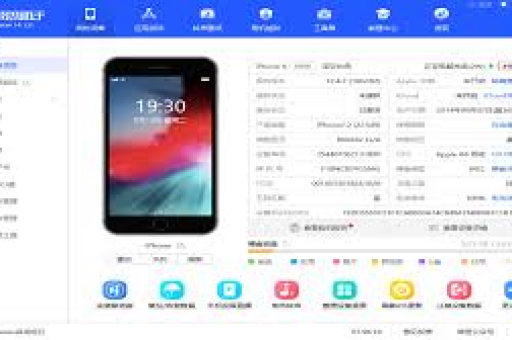
步骤一:打开爱思助手,待软件识别设备后,点击左侧菜单栏的“工具箱”。
步骤二:选择“备份/恢复数据”,进入“全备份”或“分类备份”界面。
步骤三:若仅同步日历,选择“分类备份”,勾选“日历”选项,设置备份路径后点击“立即备份”。
步骤四:备份完成后,可在“备份管理”中查看日历文件(格式为.ical或.csv),支持导出至Outlook、Google日历等平台。
反向操作:将电脑日历导入iPhone
- 导入前提:电脑端日历需保存为.ics(iCalendar格式)或.csv文件。
- 操作流程:在爱思助手“工具箱”中选择“备份/恢复数据”,点击“恢复数据”,选择已有的备份文件或单独导入.ics文件,按提示完成即可。
- 实时同步技巧:结合爱思助手的“实时同步”功能,可在修改电脑日历后一键同步至iPhone,实现双向更新。
同步常见问题与解决方案
Q1:同步后iPhone日历显示乱码或重复事件?
A:此问题多因编码格式冲突或重复导入导致,建议在备份前统一设备时区,并通过爱思助手“清理重复数据”功能修复。
Q2:为何连接后爱思助手无法识别日历数据?
A:检查iPhone“设置-隐私-日历”中是否授权爱思助手访问权限,同时尝试重启软件或更换数据线。
Q3:同步过程突然中断如何处理?
A:可能是USB接口松动或系统冲突,重新连接设备后,在“备份管理”中查看是否生成部分备份文件,可尝试增量备份补充数据。
进阶技巧:高效管理日历数据
- 自动化同步:结合Windows任务计划或macOS自动化工具,定期触发爱思助手备份,减少手动操作。
- 多设备协同:将爱思助手备份的日历文件上传至云端(如OneDrive),实现iPhone、电脑、平板多端共享。
- 数据安全:加密备份文件:在爱思助手设置中启用“备份加密”,防止隐私泄露。
总结与建议
爱思助手的日历同步功能以其操作简便、兼容性强等特点,成为iPhone用户管理日程的实用选择,为确保同步顺畅,建议保持软件版本更新,并避免在同步过程中操作手机,对于企业用户或日程频繁变动者,可每周固定备份一次,结合iCloud双重保障,让时间管理再无后顾之忧。
通过本文的指引,您不仅能掌握同步日历的具体方法,还能灵活应对各类异常情况,数字时代,让工具服务于生活,方为科技之本。





