目录导读
- 什么是爱思助手文件访问密码功能?
- 为什么需要设置文件访问密码?
- 如何设置爱思助手文件访问密码?
- 密码设置的最佳实践与技巧
- 忘记密码怎么办?解决方案全解析
- 常见问题解答(FAQ)
- 安全使用建议与注意事项
什么是爱思助手文件访问密码功能?
爱思助手作为一款功能强大的iOS设备管理工具,其文件访问密码设置功能是一项重要的隐私保护特性,这项功能允许用户为通过爱思助手访问的设备文件系统添加一道安全屏障,确保只有授权人员能够查看、导出或修改设备中的敏感数据。

与设备本身的锁屏密码不同,爱思助手的文件访问密码专门针对电脑端访问iOS设备文件时的认证环节,当用户将iPhone、iPad或iPod touch连接到计算机并尝试通过爱思助手访问文件时,系统会要求输入预设的密码,从而防止他人在未经许可的情况下获取设备中的照片、文档、聊天记录等私人信息。
为什么需要设置文件访问密码?
在数字时代,隐私保护变得尤为重要,以下情况尤其需要考虑设置文件访问密码:
- 设备多人共用:家庭或工作场所中多人使用同一台电脑时,防止他人随意访问你的iOS设备数据
- 公共场所使用:在网吧、图书馆或公共电脑上管理设备时,避免留下敏感信息
- 专业维修场景:送修设备时保护个人数据不被维修人员随意查看
- 企业数据安全:企业员工设备中可能包含商业机密,需要额外保护层
- 防范恶意软件:即使电脑感染恶意软件,密码也能增加一层数据访问障碍
如何设置爱思助手文件访问密码?
准备工作
确保已安装最新版本的爱思助手(建议从官方网站下载),并将iOS设备通过原装数据线连接到电脑,首次连接时,需要在设备上点击“信任此电脑”。
进入密码设置界面
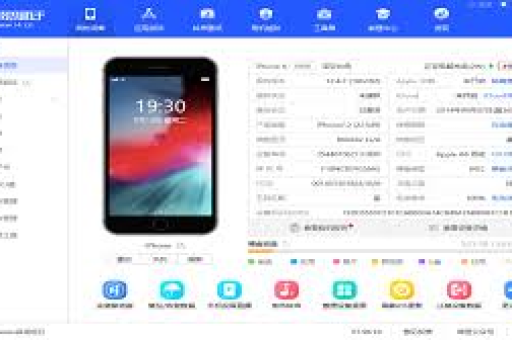
- 打开爱思助手PC端,连接设备成功后,点击左侧工具栏中的“工具箱”
- 在工具箱中找到“文件访问密码”功能并点击
- 系统将弹出密码设置对话框
创建安全密码
- 在设置界面,输入6-16位字符的密码(建议包含字母、数字和特殊符号)
- 确认密码后,可以设置密码提示问题(可选但建议设置)
- 点击“确定”完成设置
验证密码设置
设置完成后,断开设备重新连接,或尝试访问“文件管理”功能,系统将提示输入密码,表明密码设置已生效。
密码设置的最佳实践与技巧
密码强度策略
- 长度优先:密码至少12位以上更安全
- 复杂度组合:混合大小写字母、数字和符号(如:A1$iPh0ne_Protect)
- 避免个人信息:不要使用生日、电话号码等易猜信息
- 定期更换:建议每3-6个月更换一次密码
记忆技巧
- 使用首字母记忆法:将一句有意义的话的首字母组合成密码
- 采用密码管理工具:如LastPass、1Password等安全存储密码
- 纸质备份:将密码写在安全的地方,与设备分开存放
特殊情况处理
- 多设备管理:可以为不同设备设置不同密码,或使用统一密码配合设备标识
- 团队使用场景:团队共享设备时可使用团队密码管理器分配访问权限
忘记密码怎么办?解决方案全解析
如果不慎忘记文件访问密码,可以尝试以下方法:
使用密码提示
如果在设置密码时添加了提示问题,系统会在密码输入界面显示提示,帮助回忆密码。
通过绑定邮箱重置
部分爱思助手版本支持绑定邮箱找回密码功能:
- 在密码输入界面点击“忘记密码”
- 输入绑定的邮箱地址
- 查收重置邮件并按指引操作
清除密码数据
注意:此方法会移除密码保护,但不会影响设备本身数据:
- 完全卸载爱思助手(包括清除所有相关数据)
- 重新安装最新版爱思助手
- 连接设备后密码保护将自动解除
联系官方支持
访问爱思助手官方网站,通过客服渠道验证身份后获取帮助。
常见问题解答(FAQ)
Q1:设置文件访问密码会影响设备本身的密码吗? A:完全不会,爱思助手的文件访问密码仅适用于通过爱思助手访问设备文件时的认证,与设备的锁屏密码、Apple ID密码等完全独立。
Q2:密码设置后,每次连接都需要输入吗? A:这取决于你的设置,在“记住密码”选项勾选的情况下,同一台电脑在一定时间内不需要重复输入,但为了安全,在公共电脑上不建议勾选此选项。
Q3:密码保护对哪些文件类型有效? A:密码保护涵盖通过爱思助手访问的所有文件类型,包括照片、视频、文档、应用数据等,但通过iTunes同步的内容可能不受此密码限制。
Q4:多台设备可以设置同一个密码吗? A:可以,但出于安全考虑,建议为不同设备设置不同密码,特别是当设备包含不同敏感级别的数据时。
Q5:密码设置是否会影响设备备份? A:不会影响备份过程,但恢复备份时可能需要验证密码,建议在设置密码前先进行一次完整备份。
安全使用建议与注意事项
增强安全性措施
- 双重验证:如果爱思助手支持,可开启双重验证功能
- 定期审计:定期检查哪些电脑记住了密码,及时清除不常用设备的记忆
- 网络环境安全:确保设置密码时的网络环境安全,防止密码被截获
潜在风险防范
- 社会工程学攻击:不要向任何人透露密码,即使对方声称是客服人员
- 物理安全:确保存储密码的纸质记录或密码管理器本身的安全
- 软件更新:保持爱思助手为最新版本,以获取最新的安全补丁
与其他安全措施结合
文件访问密码应作为整体安全策略的一部分,与以下措施结合使用:
- 设备本身的强锁屏密码
- 定期iOS系统更新
- 敏感应用内的额外密码保护
- iCloud双重认证
企业用户特别建议
对于企业环境中的iOS设备管理:
- 制定统一的密码策略和更换周期
- 使用MDM(移动设备管理)解决方案与爱思助手结合
- 建立密码恢复的审批流程
- 对员工进行数字安全意识培训
通过合理设置和使用爱思助手文件访问密码,用户可以在享受便捷的设备管理功能的同时,有效保护个人隐私和敏感数据,这一功能特别适合那些经常需要在不同电脑间管理iOS设备数据的用户,为数字生活增添了一道可靠的安全屏障。
在数字世界中,安全不是一次性的设置,而是一个持续的过程,定期审查和更新安全措施,保持对最新安全威胁的认识,才能真正做到防患于未然,爱思助手的文件访问密码设置只是这个过程中的一环,但却是保护你数字隐私的重要一环。